Guide d'installation
Voici les étapes à suivre pour installer Valkream
Étape 2
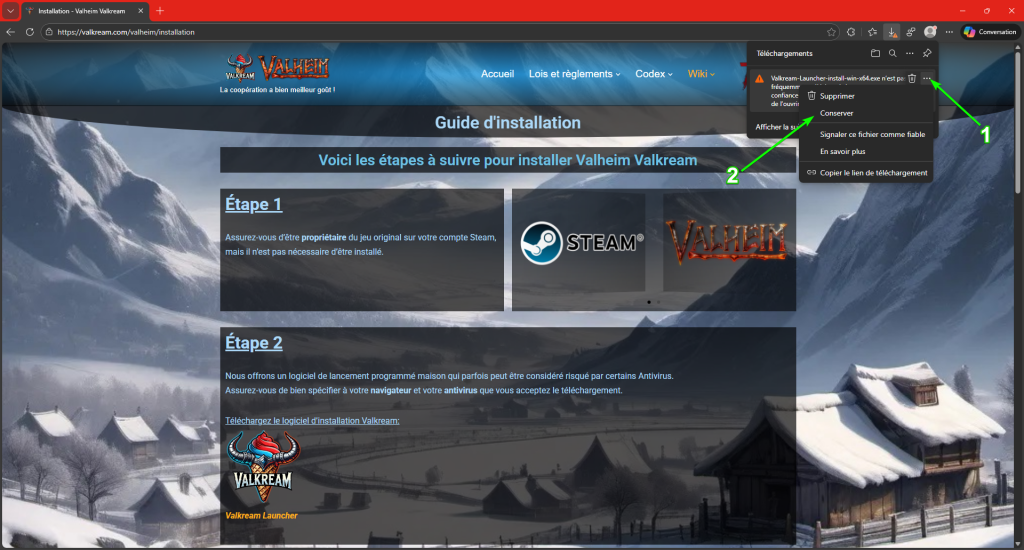
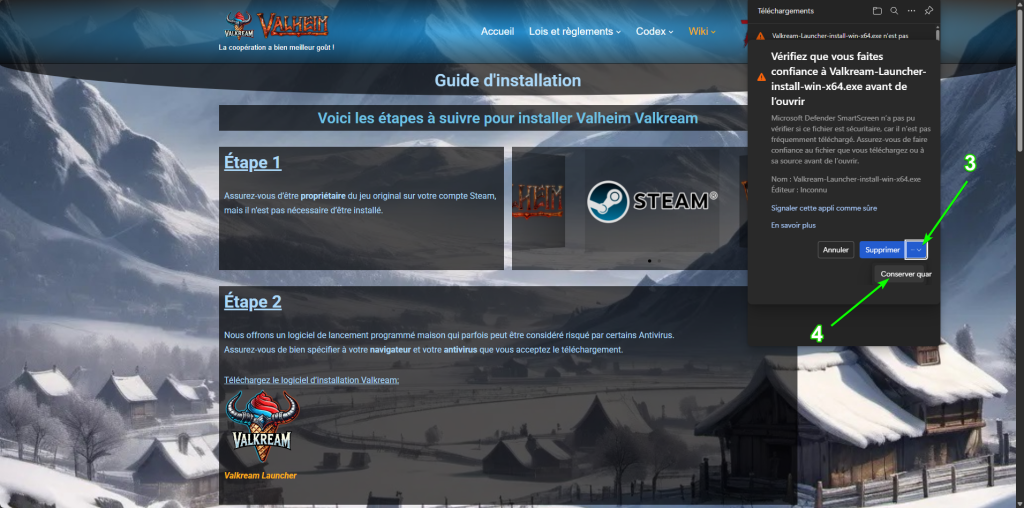
Nous offrons un logiciel de lancement programmé maison qui parfois peut être considéré risqué par certains Antivirus.
Assurez-vous de bien spécifier à votre navigateur et votre antivirus que vous acceptez le téléchargement.
Téléchargez le logiciel d’installation Valkream:

Valkream Launcher
Étape 3
Cliquez sur le fichier télécharger et laissez le temps à votre antivirus de bien scanner et démarrer l’installation.
ATTENTION VOTRE ANTIVIRUS VA VÉRIFIER LE FICHIER, LAISSEZ-LUI LE TEMPS.
Suivez les étapes d’installation du logiciel d’installation.
Étape 4 (Serveur Valkream)
Installation du système de chat vocal en jeu Mumble.
Fonctionne en partie privée, serveur privé et serveur Valkream.
Obligatoire pour jouer sur les serveurs Valrkeam.
Lien pour le téléchargement de Mumble :
https://www.mumble.info/downloads/
Informations de connexion
Serveur Mumble
IP : 51.222.46.122
Port : 64738
Non d’utilisateur : VOTRE PSEUDO
Nom : Valheim Valkream
Voici la vidéo explicative pour la configuration de Mumble :
Étape 5
Comment jouer seul ou avec des amis ?
Pour jouer en partie seul ou privé avec des amis, simplement lancer le launcher et démarer le jeu. Suiver les fonctions du menu principale.
Rejoindre un serveur Valkream
Vous devez fournir votre STEAMID64 à un administrateur pour être en mesure de vous connecter aux serveurs.
- Démarrez le logiciel Mumble et connectez-vous au serveur Mumble Valkream.
- Démarrez votre jeu et rejoignez le menu principal.
- Suivez les options des différents menus pour accèder aux serveurs.
- La création d’un nouveau personnage est obligatoire.
Voici les informations de connexion
Serveur Valheim
Adresse IP : 51.222.46.122:2456
Mot de passe: relic
Serveur 7 days to die
Adresse IP: 7days.valkream.com
Mot de passe: relic
